Comment activer le mode Fullbright dans Hytale
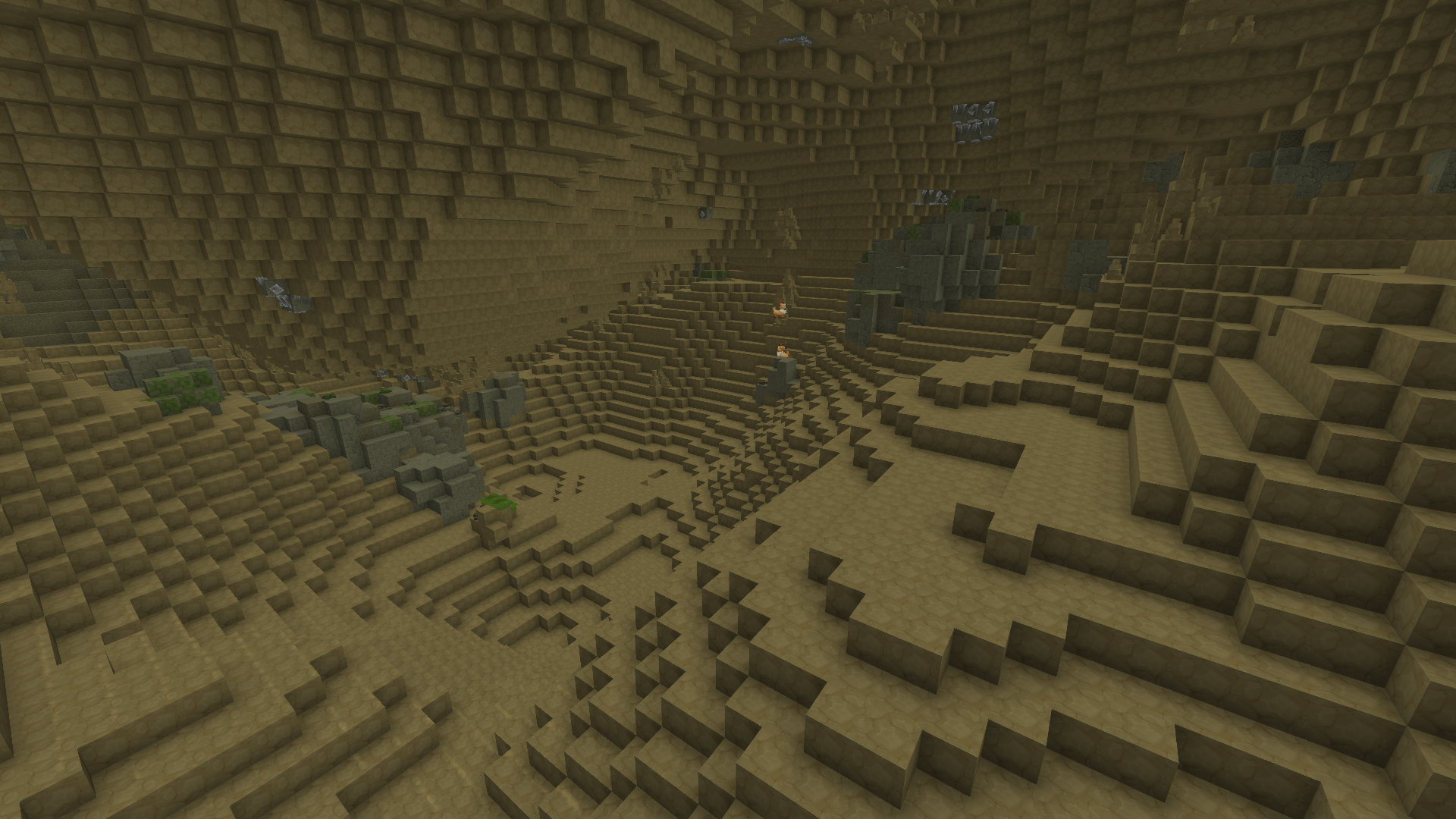
Vous en avez marre de ne rien voir dans les grottes sombres de Hytale ? Le mode Fullbright est la solution ! Ce paramètre augmente la luminosité du jeu pour vous permettre de voir clairement même dans les environnements les plus obscurs.
Qu'est-ce que le mode Fullbright ?
Le Fullbright est un paramètre qui supprime les effets d'obscurité dans le jeu. Une fois activé, vous pourrez explorer les cavernes, les jungles souterraines et les égouts des Devastated Lands sans avoir besoin de torches.
Attention : Ce mode peut réduire l'immersion et rendre le jeu moins atmosphérique. Utilisez-le à votre discrétion !
Étapes pour activer le Fullbright
Étape 1 : Localiser le fichier settings.json
Le fichier de configuration se trouve dans le dossier UserData de Hytale :
Windows :
C:\Users\[VotreNom]\AppData\Roaming\Hytale\UserData\settings.jsonmacOS :
~/Library/Application Support/Hytale/UserData/settings.jsonLinux :
~/.config/Hytale/UserData/settings.jsonAstuce Windows : Appuyez surWin + R, tapez%appdata%\Hytale\UserDataet appuyez sur Entrée pour accéder rapidement au dossier.
Étape 2 : Ouvrir le fichier
- Faites un clic droit sur
settings.json - Sélectionnez "Ouvrir avec"
- Choisissez un éditeur de texte (Bloc-notes, Notepad++, VS Code, etc.)
Étape 3 : Modifier le paramètre Fullbright
Recherchez la ligne contenant fullbright dans le fichier. Elle devrait ressembler à ceci :
"fullbright": falseModifiez la valeur de false à true :
"fullbright": trueÉtape 4 : Sauvegarder et relancer le jeu
- Sauvegardez le fichier (
Ctrl + S) - Fermez l'éditeur de texte
- Lancez Hytale
Le mode Fullbright devrait maintenant être actif !
Désactiver le Fullbright
Pour revenir à la luminosité normale, répétez les étapes ci-dessus et remettez la valeur à false :
"fullbright": falseRésolution de problèmes
| Problème | Solution |
|---|---|
| Le fichier settings.json n'existe pas | Lancez Hytale une première fois pour qu'il soit créé automatiquement |
| Les modifications ne s'appliquent pas | Assurez-vous que le jeu est complètement fermé avant de modifier le fichier |
| Erreur au lancement du jeu | Vérifiez que vous n'avez pas fait de faute de frappe (guillemets, virgules, etc.) |
Besoin d'aide ? Rejoignez notre communauté sur Hytale.Quebec